quarta-feira, 22 de setembro de 2010

Tweaks.com Logon Changer for Windows 7

Tweaks.com Logon Changer for Windows 7

How To Use

The Tweaks.com Logon Changer for Windows 7 provides an easy way to customize the logon screen background with just a few clicks. Simply download the free application, run it and click Change Logon Screen.

The application will prompt for the location of the new background image and then install the new screen behind the scenes. Tweaks.com Logon Changer will even provide a preview of your new background on a logon screen.

When you have settled on a good logon background, click the Test button to see it in action.

Key Features:

  • Automatic Image Resize - Don't worry about the 245KB file size limit imposed by Microsoft. The Tweaks.com Logon Changer will give you the option to automatically resize and recompress the image to the highest quality possible. The original image is left untouched.
  • Automatic Image Backup - All OEM backgrounds and any previously used backgrounds are automatically backed up when a logon background is changed.
  • Absolutely Free - Just tell your friends about Tweaks.com :)

If you want the default Windows 7 logon screen back just click Revert to Default Logon Screen and the application will automatically uninstall any customized screens.

Download Tweaks.com Logon Changer

The Tweaks.com Logon Changer is designed for Windows 7 only

Click here to download from Tweaks.com (Version 1.2 243KB Zip File)

terça-feira, 21 de setembro de 2010

PC Reiniciando?

Seu computador Inicia normalmente e depois reinicia quando ja apareceu a àrea de trabalho?

Seu computador chega na tela do Windows carregando e depois reinicia?

Se você não mecher em nada seu PC reinicia?

Observou se é sempre quando está fazendo algo específico que ele reinicia? (Assiste um DVD, Grava um CD, roda um JOGO)

1 -> Fonte de alimentação gerando baixa corrente
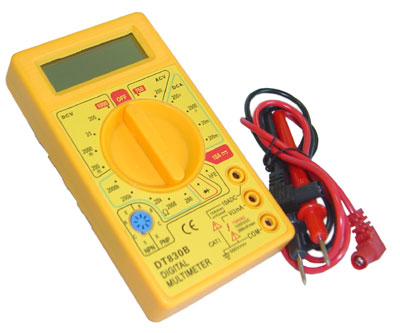
- Solução: Analisar com um multimetro seguindo essa tabela

2 -> Estabilizador ruim
- Solução: Analisar com um multimetro ele com carga (monitor, CPU etc) e sem carga (ele só)

3 -> Se o HD vinher de outra máquina?
- Solução: Desinstalar todos os drives utilizando o DriveMax, depois entrar em modo de segurança desinstalar os programas referentes a placa-mãe, todos os hardwares, obs.: tudo feito como administrador.
- Utilizar o Sysprep (+informações)

4 -> Verificar temperatura dos componentes pela BIOS, ou pelo windows utilizando o SpeedFan, Everest, Siw etc. (Utilizando um PC Stress, citado abaixo)
- Solução: Tirar a poeira do Cooler (inclusive o da placa de video), Analisar Rotação, Lubrificar o Cooler (todos) , desabilitar o “Smart Fan” na BIOS, se mesmo assim o problema continuar instalar outro Cooler.
- Processador mau encaixado, cooler folgado, mal encaixado na placa mãe ou com rotação baixa
- Analisar temperatura dos Chipset, se possivel instalar um Cooler (Ventulina + Dicipador)

5 -> Memoria Danificada
- Solução: Utilizar o Memtest86 para ver se a memoria tem erros
- Limpar a memoria com alcool isopropilico ou borracha dessas

6 -> Verificar se a opção “Reiniciar automatico” no windows está ativada
- Solução: Painel de Controle/Sistema/Avançado/Inicialização e Recuperação/Configurações/ “Reiniciar Automaticamente” (No lugar de reinciar vai aparecer uma tela azul informando o erro)
- Se aparece erro como ‘despejo de memória física’, 99,9 % de chance de ser o módulo de memória RAM.

7 -> Pouca memória
- Solução: Não muito provavel que o problema seja este, mas o Windows XP necessita de no minimo 256 de ram

8 -> Memória mal encaixada
- Solução: Analisar todas as memorias se estão bem encaixadas, e se nao em nada no slot impedindo o contato delas tipo poeira, cabelo… (uma vez tinha caido um cabelo dentro e o PC ficou doido)

9 -> Vírus
- Solução: Analisar conteúdo do MSCONFIG, passar anti-virus, utilizar algum outro programa para saber o que está iniciando junto com o PC. Entrar em modo de segurança e tentar solucionar o problema. Passar o CD Live do Avira Anti-Virus

10 -> Arquivos do Windows Ausentes ou corrompidos
- Solução: Boot com o CD do windows XP, Conseole de recuperação, chkdsk /p /r , fixboot e fixmbr

11 -> Problema com os drives
- Solução: Analisar se tem drives em conflito pelo gerenciador de dispositivos e instalar os mais recentes, o principal é do drive de video (placa off board)

12 -> Problemas no HD
- Solução: Passar o ScanDisk, e instalar um programa chamado HD TUNE, se algum item der como HEALTH então ficar esperto

13 -> Propriedades de Energia reinciando ou desligando o PC
- Solução: Propiedades/Proteção de tela/Energia/Esquema de Energia -> Sempre Ligado

14 -> Fonte não dando conta
Utilizar algumPC Stress” e ver se a voltagem nao da conta ou se ele esquenta demais ou ta com problema no processador

15 -> Memória com a frequencia errada caso venha de outro PC
- Solução: Reseta a BIOS ou seta a frequencia correta (como saber)

16 -> Fonte com cooler travada ou sem energia
- Solução: Veja se o cooler da fonte (aquela atrás do PC) está girando (as vezes passa despercebido)

Tutoriais 500B no Site da D-Link

Pra quem não sabe no site da D-Link tem tutoriais sobre o 500B assim como de outros produtos da marca

Atualizar Firmware D-link 500B

As imagens para atualização do firmware

O Windows XP não pôde iniciar porque o seguinte arquivo está ausente ou corrompido: \WINDOWS\SYSTEM32\CONFIG\SYSTEM

Você algum dia já deve ter tentado ligar seu computador e deu a seguinte mensagem:

“O Windows XP não pôde iniciar porque o seguinte arquivo está ausente ou corrompido: \WINDOWS\SYSTEM32\CONFIG\SYSTEM”

Foi o que me aconteceu em um dia desses, então fui googlear e encontrei alguns motivos pra isso:

- Windows XP em FAT32

- Pente de Memória

- Cabo Flat

- HD com BadBlock

- Norton Internet Security

Para solucionar o problema o site da Microsoft trás uma solução mais completa.

Se o sistema chega a inciar, então você pode restaurar o sistema pelo menu normal.. Se não iniciar normalmente tente em modo de segurança logado como administrador o comando direto para a restauração: C:\windows\system32\restore\rstrui.exe

A forma mais simples que encontrei foi dar boot por um CD Live do Linux ou similar e copiar o arquivo C:\Windows\Repair\SYSTEM para C:\Windows\System32\Config\SYSTEM. A pasta \Windows\Repair tem um backup de alguns arquivos principais do Windows.

Se não tiver o CD Live do Linux, então roda o do Windows XP, bota pra Reparar a instalação, seleciona a instalação do Windows. Quando tiver na linha de comando você digita esses comandos:

delete c:\windows\system32\config\system

copy c:\windows\repair\system c:\windows\system32\config\system

Aproveitando, para ver se tem erros no sistema você roda o chkdsk /f /r, caso encontrar no final ele mostra o LOG

Se mesmo assim ele der erro que está faltando X arquivos, entao você segue o procedimento no início do post que é o da Microsoft.. restaura logo todos os arquivos e pronto

Os principais arquivos são: SYSTEM, SOFTWARE, SAM, DEFAULT, SECURITY

Se tentar dar boot no CD do Windows XP ou algum CD Live do Linux e não pegar, então troque o slote do pente de memória, ou então se você tiver duas, deixe só uma. (As vezes com a memória danificada fica dando pau, ja aconteceu comigo)

Depois de algum tempo peguei um PC de um amigo que esse problema estava rotineiro. Analisei memória estava ok, Windows XP tava Ok, Antivírus tudo ok, troquei o cabo flat mas mesmo assim ainda continuou. Googleando novamente achei um post onde o autor dizia que o Norton Internet Security (qualquer versão) altera alguns arquivos da inicialização do sistema ocasionando BUG no sistema

Infelizmente o problema vai alem disso, em alguns casos mesmo fazendo os procedimentos acima não dá certo. Se ainda continuar com os problemas use os comentários para relatar, assim como também se tiver alguma outra solução post nos comentários

p.s: Os comandos é supondo que seu sistema está instalado no C:

Problemas com Impressora HP Multifuncional

Problemas com Impressora HP Multifuncional

Na internet é normal encontrar problemas na hora de instalar impressora multifuncional da HP, no geral as causas são:
-> Cabo USB velocidade inferior

-> Software que veio no CD é antigo

-> Instalar impressora com ela já conectada ao PC

-> Windows Desatualizado (Service Pack)

-> UEHC habilitado

Soluções:

-> Gerenciador de Dispositivos (Windows + Pause break > Hardware > Gerenciador de Dispositivos)

1) Controladores USB
2) Desinstalar o item USB Enhanced Host Controller
3) Reinstalar a impressora ou esperar pra ver se reconheçe automaticamente

-> Baixar o drive mais recente direto do site da HP

-> Instalar SP3

– Instalar na marra: Painel de Controle > Adiconar Novo hadware > Sim, eu já conectei o Hardware > Adicionar novo dispositivo de hardware > Instalar o drive que eu selecionar manualmente de uma lista (Avançado) > Impressoras > Com disco > Seleciona arquivo .inf e pronto

– Só insira o cabo USB da impressora quando pedir, não instale com ela já conectada

- Mude a porta USB, não conecte na USB do teclado, dê preferência as USB de trás

Nada deu certo? Ok.
Pega o tel e liga: 0800 709-7751
Para mais detalhes sobre do 0800 da HP entre aqui

Limpar Fila de Impressão Windows XP

Em impressoras HP as vezes a fila de impressão trava, você deleta o arquivo mas ele nao sai, então ai vai um script que tu roda e pronto ele limpa o cache da fila de impressão

@echo off
net stop spooler
pause
echo.
del %windir%\system32\spool\printers\*.* /q /s
net start spooler

Salva isso em um arquivo .bat, abre o bloco de notas , cola isso na hora de salvar coloca o nome LimpaCache.bat e pronto

Se quiser pode fazer isso manualmente:
- Iniciar > Executar > CMD > net stop spooler
- Iniciar > Executar > Spool
- Entre na pasta PRINTERS e exclua todos os arquivos
- Iniciar > Executar> CMD > net start spooler

Atenção: se a impressora estiver em rede tem que rodar o script na máquina que está instalada